通过Gitalk免费给你的Hexo博客添加评论模块
1.申请Github第三方登录授权
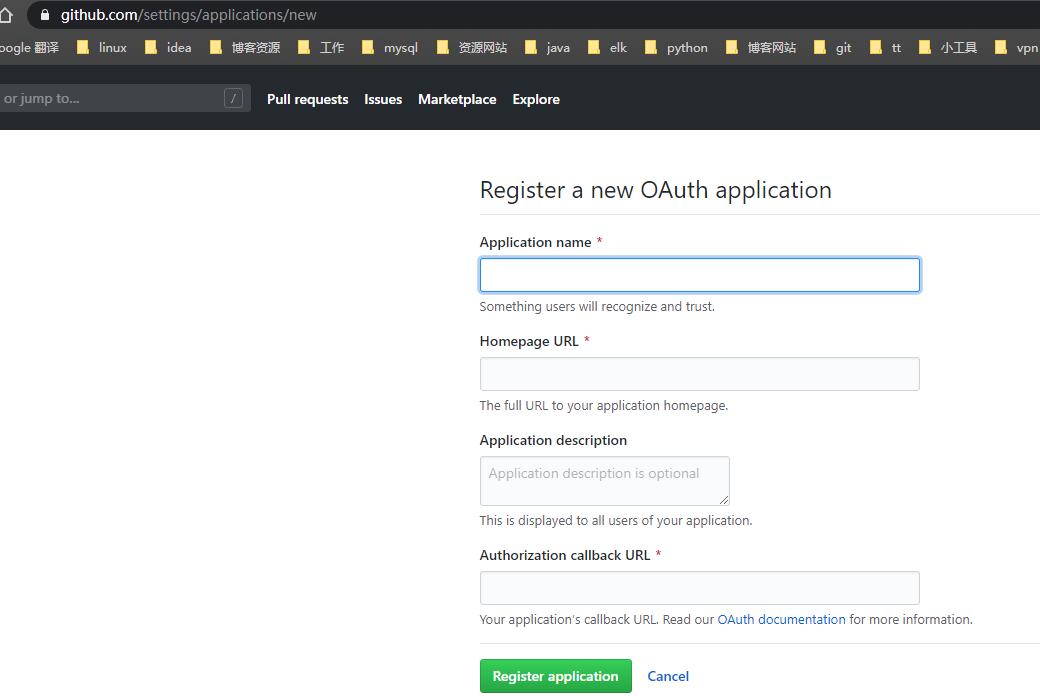
| 字段 | 说明 |
|---|---|
Application name |
应用名,可以随便填 |
Homepage URL |
主页地址,填写博客首页即可。例如: https://fengzxia.gitee.io/ |
Application description |
应用说明,可以随便填 |
Authorization callback URL |
回调地址,填首页即可https://fengzxia.gitee.io/ |
申请成功后会生成Client ID和Client Secret保存稍后备用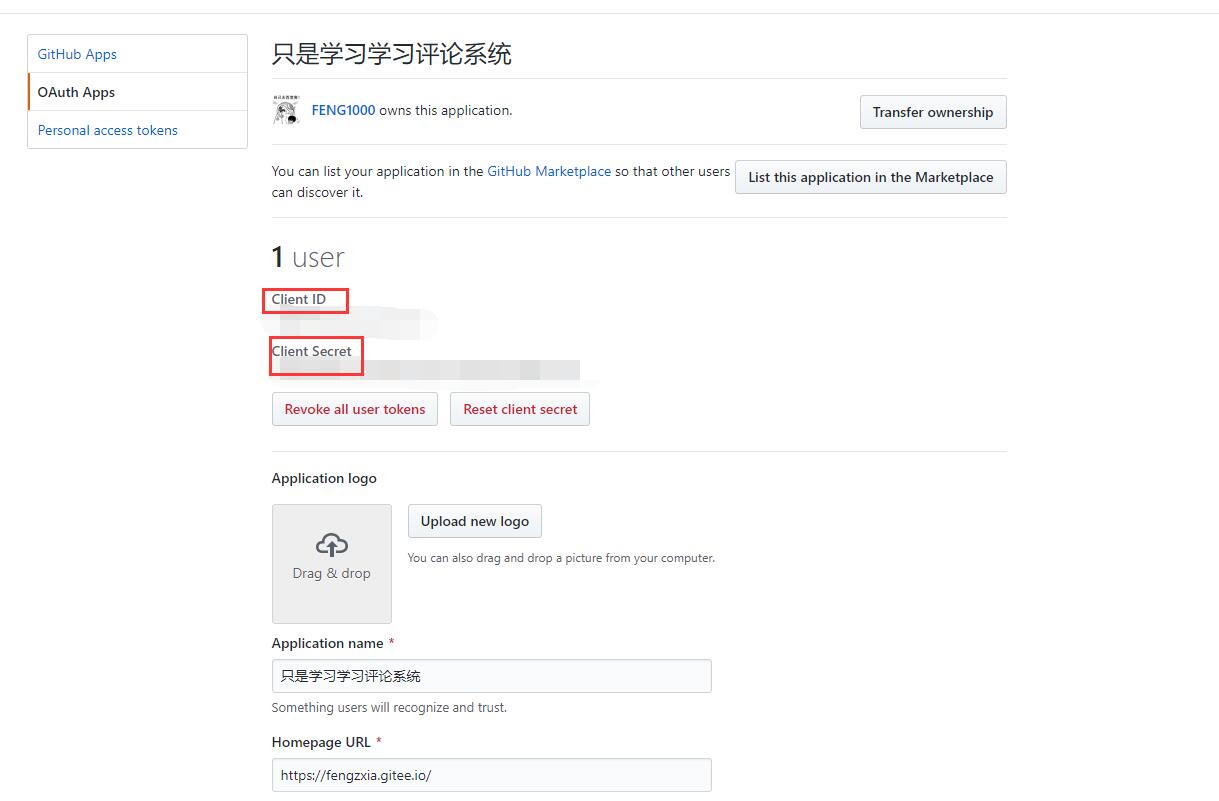
也可在Settings->Developer settings->OAuth Apps下找到我们刚才申请的应用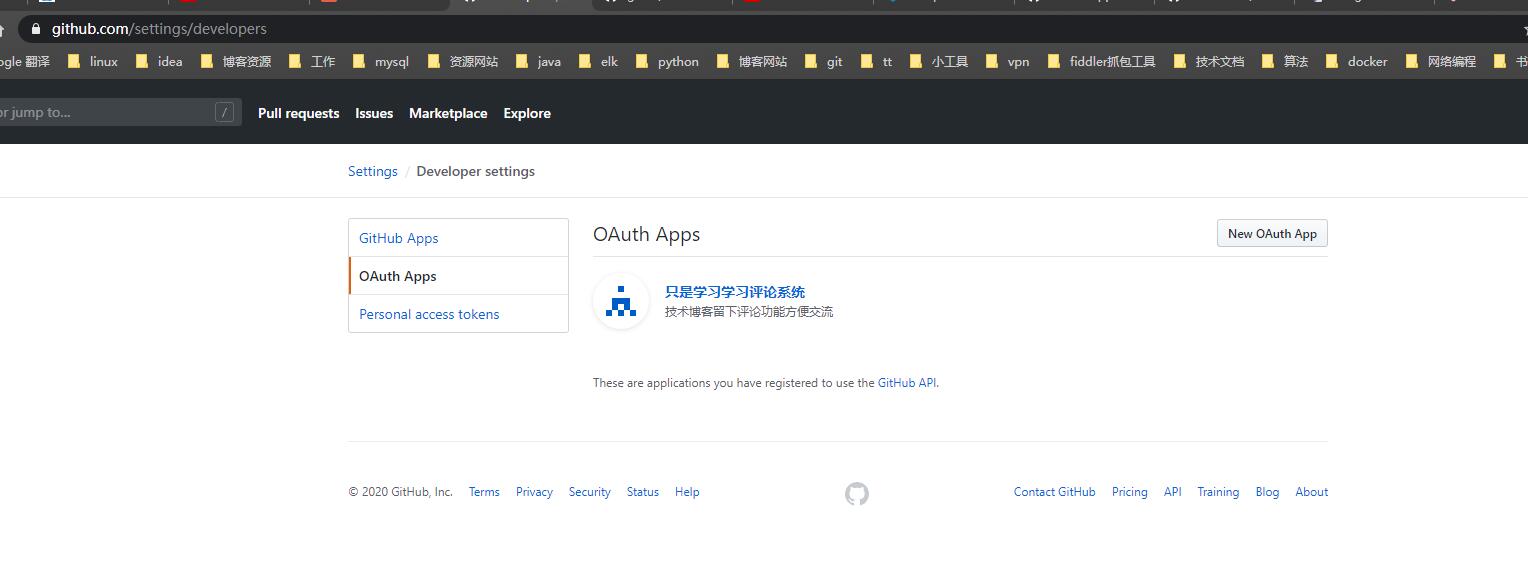
2.安装Gitalk插件
- hexo-plugin-gitalk: Hexo 整合 gitalk 组件实现博客评论功能
安装
1
npm install hexo-plugin-gitalk --save
用法
在根目录下的
_config.yml,添加如下配置1
2
3
4
5
6
7
8
9plugins:
gitalk:
clientID: xxx
clientSecret: xxxxxx
repo: blog_comment
owner: FENG1000
admin:
- FENG1000
distractionFreeMode: falseclientID: 刚才保存的clientIDclientSecret: 刚才保存的clientSecretrepo: 仓库名(可以自己随意填写)。需要再创建一个专门存放评论的仓库,只需要写仓库名即可owner: 所有者。填自己的用户名即可admin: 管理员。填用户名即可,如果还有其他用户为管理员也可添加他的用户名distractionFreeMode: 是否开启。类似Facebook评论框的全屏遮罩效果.注:
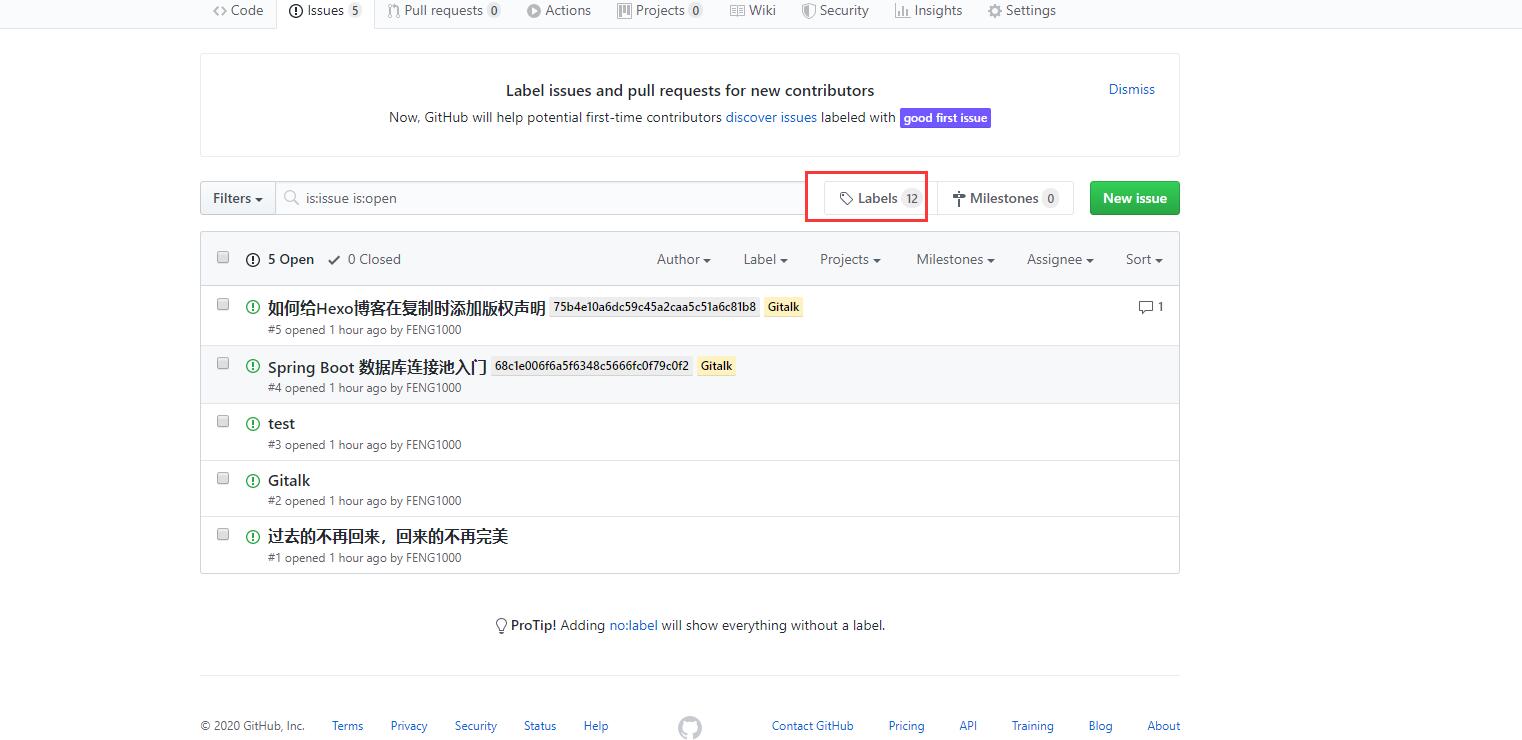
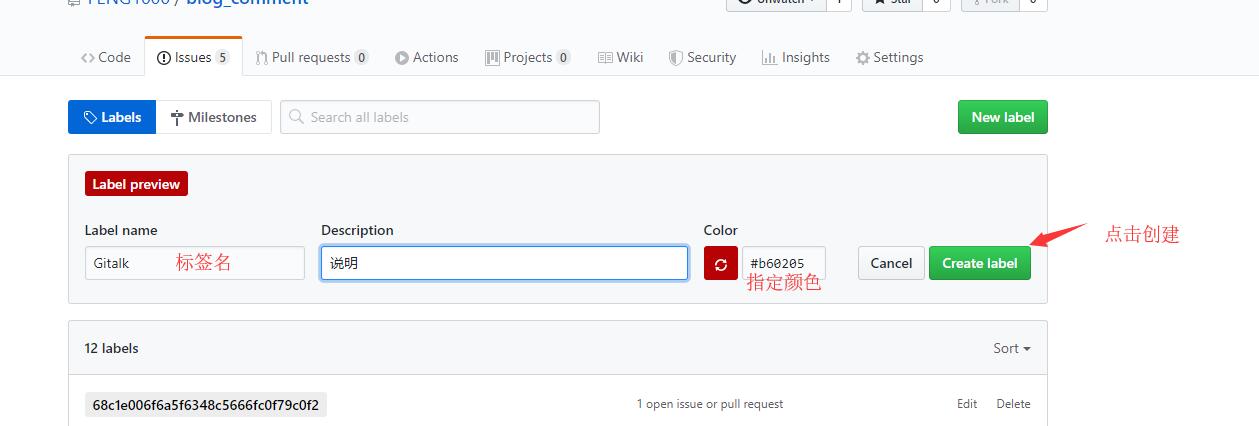
repo创建的仓库必须是Public,并且该仓库要开始issue。还要在issue中创建一个Gitalk的标签(label)进行初始化。否则会报Error Note Found.错误*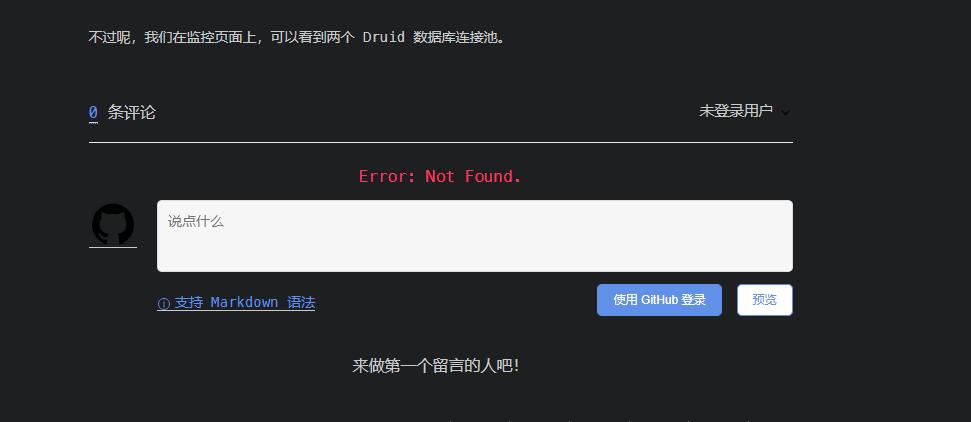
添加标签
重新
hexo clean,hexo generate重新生成页面。hexo server本地启动即可看到效果:
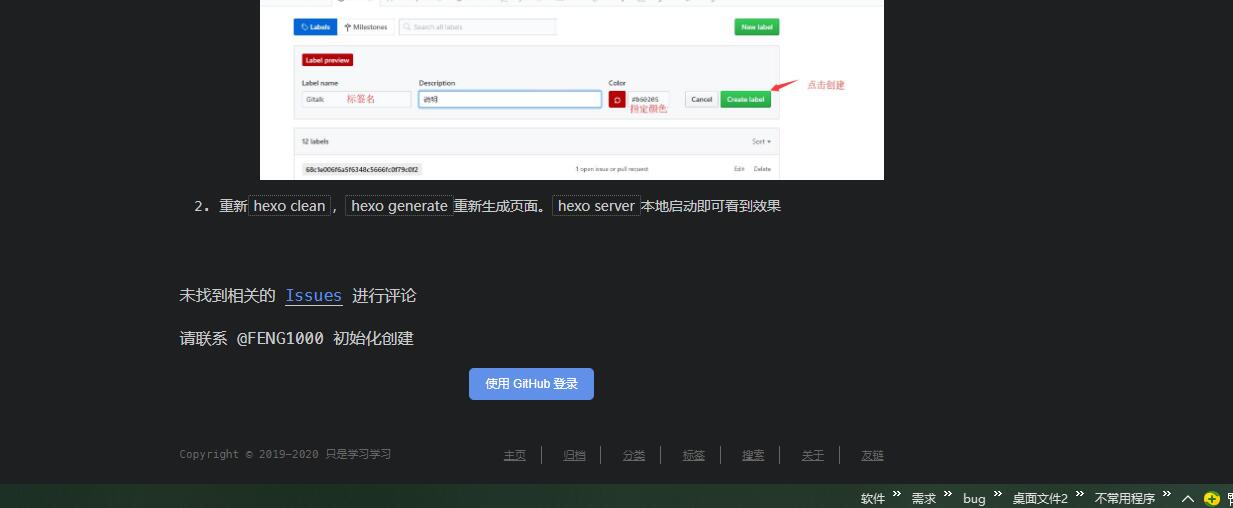
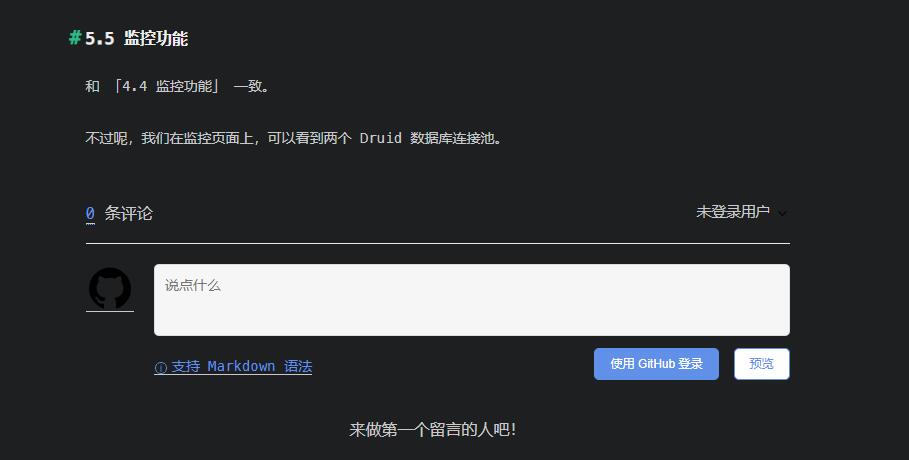
之所以看到此页面是因为他需要管理员先登录一次,因为在管理员登录后会自动在评论仓库blog_comment的issue中初始化该篇文章的评论信息。管理员登录访问过后效果:
这样基于Gitalk的评论模块就配置成功了,有些主题可能没有适配Gitalk,样式可能会不太好看