Windows下安装MongoDB后启动服务时弹窗报错
今天在安装MongoDB的时候总是到start service时弹出一个弹窗报错,错误信息如下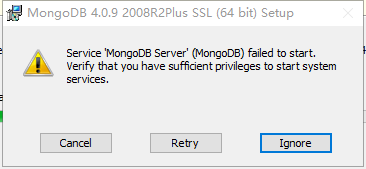
1 | Service MongoDB Server'(MongoDB)failed to start. |
安装包的版本是mongodb-win32-x86_64-2008plus-ssl-4.0.9-signed.msi
- 在安装的时候可以手动的指定data数据保存地址,和log日志指定地址
解决办法:
先尝试使用命令的方式直接启动(要用管理员权限打开控制台),输入
mongod -dbpath D:\MongoDB的安装目录\data,需要现有data目录才行

想要像我这样不需要进入MongoDB的bin目录就执行MongoDB命令需要配置环境变量

打开一个新的控制台(也要用管理员权限打开),键入
mongo链接数据库,如下如图展示说明连接成功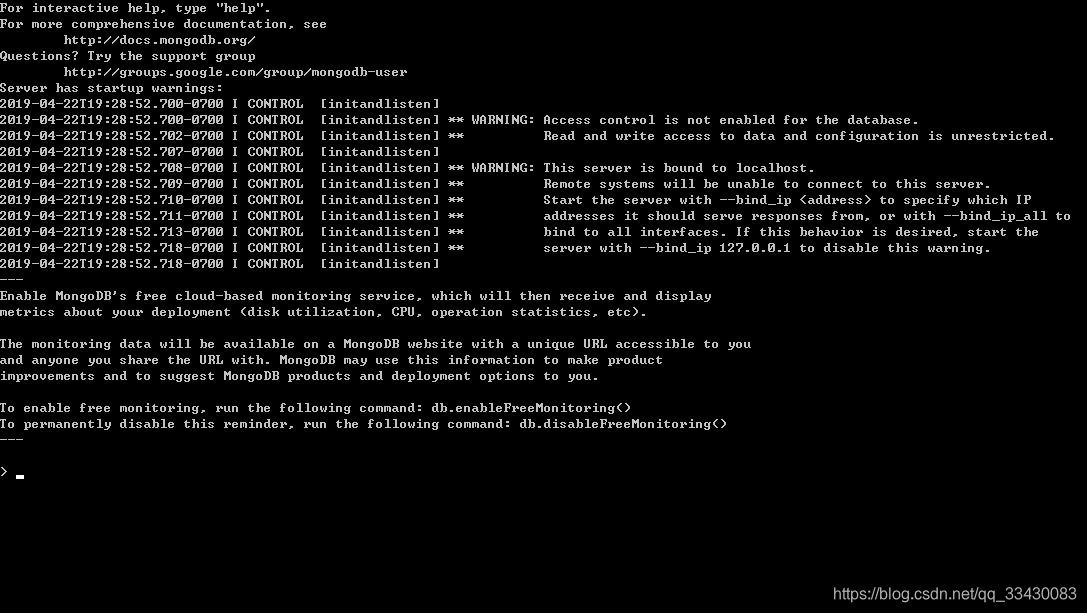
卸载之前安装后无法启动的MongoDB服务,找到该服务右键点击属性打开
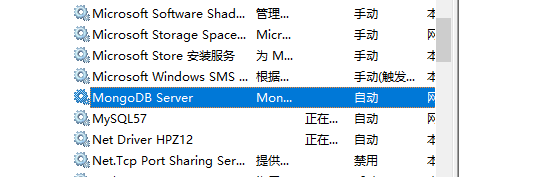
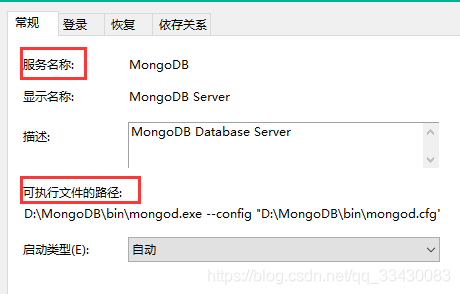 在控制台输入`sc delete MongoDB`将该服务卸载,MongoDB是上边截图中的服务名称安装新服务,指定数据源和日志路径,
1
mongod -dbpath "D:\MongoDB\data" -logpath "D:\MongoDB\log\MongoDB.log" -install -serviceName "MongoDB"
安装成功后检查
MongoDB Server的可执行文件路径,已经被修改成功
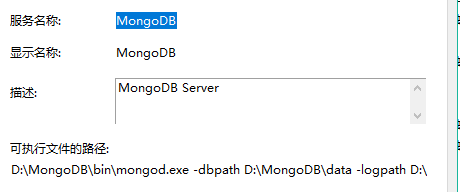
右键选择启动服务,然后新打开控制台(需要用管理员权限打开)再尝试以
mongo命令连接,如下图证明连接成功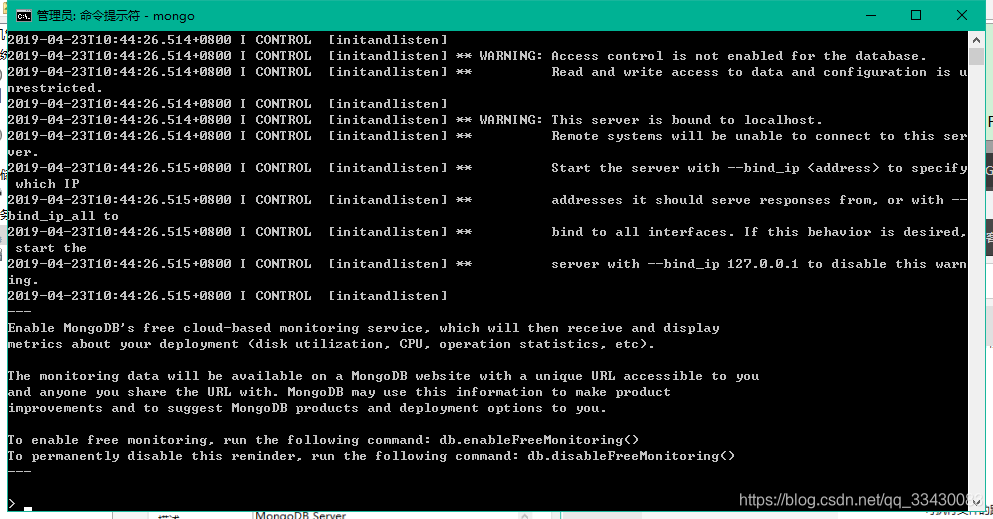
至此MongoDB安装完成
参考博客
https://blog.csdn.net/python_neophyte/article/details/82558314
https://www.jianshu.com/p/31541c6d374c
作者: 只是学习学习
邮箱: fengzxia1000@163.com
原文地址: https://fengzxia.gitee.io/posts/43932a66.html
版权声明: 商业转载请联系作者获得授权,非商业转载请注明出处。